
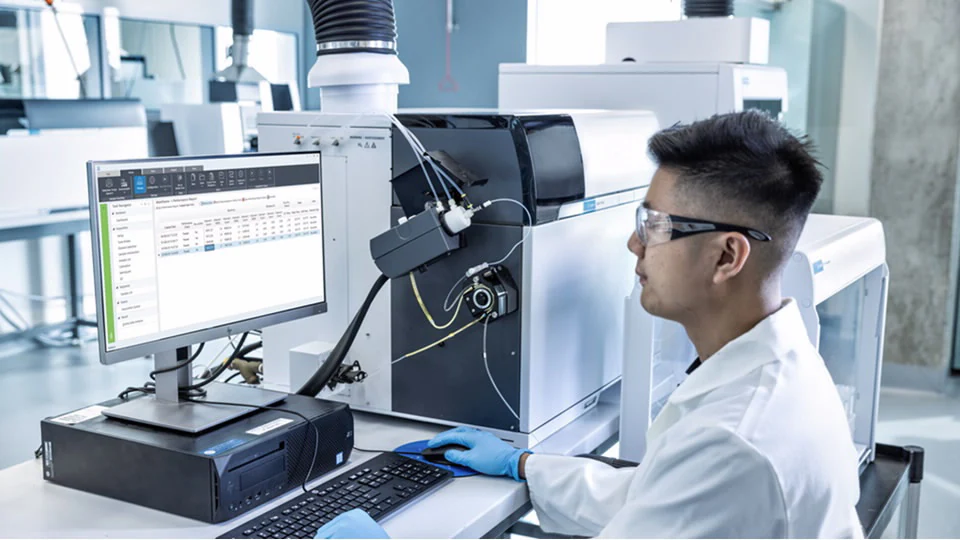
Agilent ICP-MS MassHunter のサブリストは、サンプルリスト(またはサンプルシーケンス)内で使用することができ、取り込みメソッドから測定対象元素を減らしていきます。これにより、分析対象物をすべて含む単一メソッドを作成することができ、サブリストが各サンプルの測定対象元素を定義します。このアプローチには、2 つの主要な利点があります。

  • サンプルごとに選択された元素のデータのみを取り込むため、データ評価と再処理が簡略化されます。
  • サブリストを適用した際のサンプルの取り込み時間が短縮されます。

図 1 は、メソッド内の総元素数と、異なるサンプルに対する分析対象物のサブリストを示しています。
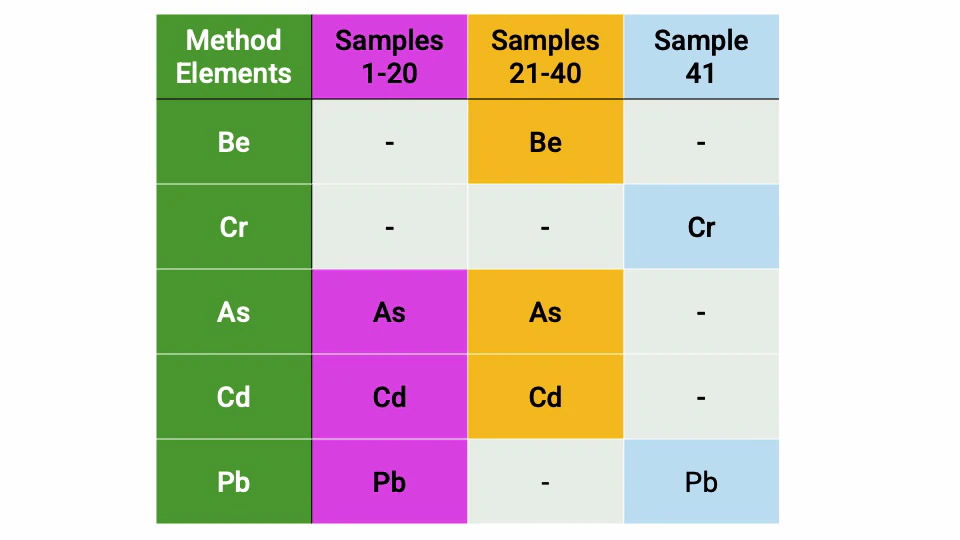
Table with columns: Method Elements, Samples 1-20, 21-40, and 41. Elements Be, Cr, As, Cd, Pb; colored cells show their presence or absence for measurement.

図 1.異なるサンプル用に 3 つのサブリストが選択された、5 種類の元素を含むメソッドの例

サブリスト列の表示

ICP-MS MassHunter サンプルリストにサブリスト列が表示されていない場合は、追加する必要があります。図 2 に示すように、ヘッダー列を右クリックして、[Add/Remove Columns…(列の追加/削除…)]を選択します。
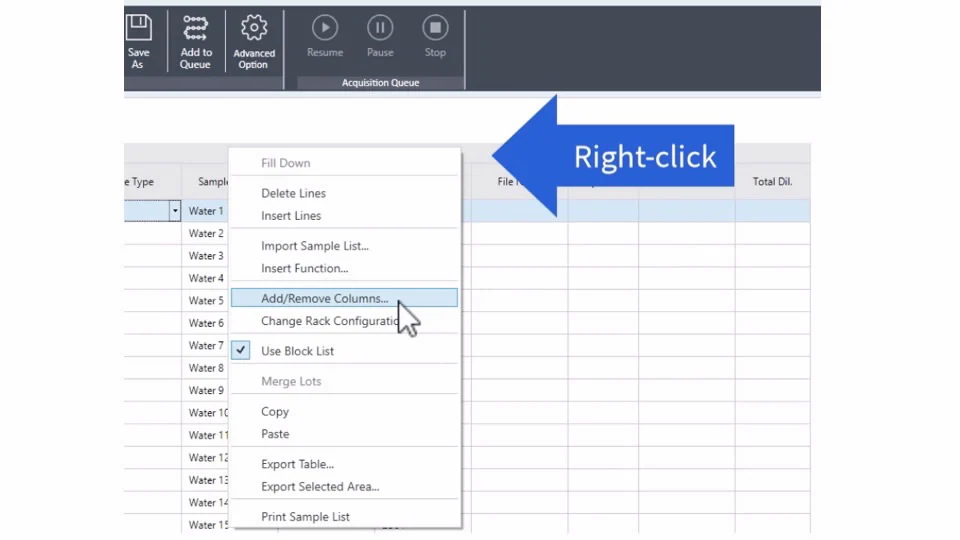
Screenshot of a software interface showing a dropdown menu, accessed by right-clicking. An arrow labeled Right-click points to the menu, highlighting the option Add/Remove Columns...

図 2.ドロップダウンオプションを右クリックして、[Add/Remove Columns…(列の追加/削除…)]ダイアログを表示します。

[Add/Remove Columns(列の追加/削除)]ダイアログが表示されます。使用可能な列はダイアログの左側に、表示対象の列は右側に表示されます。項目は、矢印キーを使用して 2 つのセクション間を移動させるか、または項目をダブルクリックして、表示または非表示にすることができます。図 3 は、使用可能な項目と表示対象の項目を示すダイアログです。列の順序は、項目を選択して Move Up(上へ移動)または Move Down(下へ移動)をクリックすることにより変更できます。サブリストの項目を選択し、表示対象の列ヘッダーのリストに追加して[OK]をクリックします。
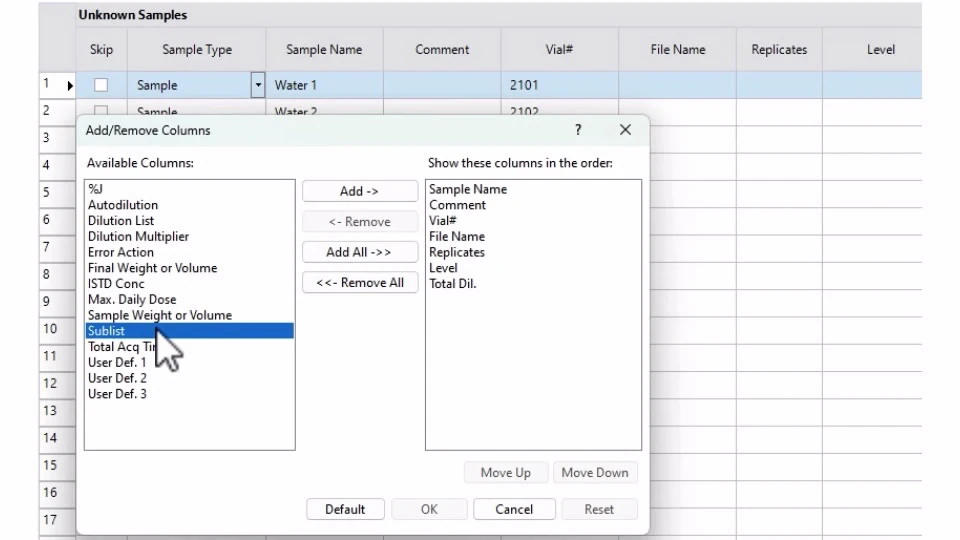
A computer screen displays the sample list interface titled Unknown Samples,with a pop-up menu for adding or removing columns. A cursor points to Sublist in the list of available columns

図 3.サンプルリストの使用可能な列および表示対象の列を示す[Add/Remove Columns(列の追加/削除)]ダイアログ

これでサブリスト列が表示されます(ICP-MS MassHunter を終了した後も、以降のバッチで保持されるはずです)。

サブリストの作成と編集

サブリストを作成するには、いずれかのサンプルの隣にあるサブリスト列の空のセルをダブルクリックします。これにより、サブリストエディタの周期表が表示されます(図 4)。
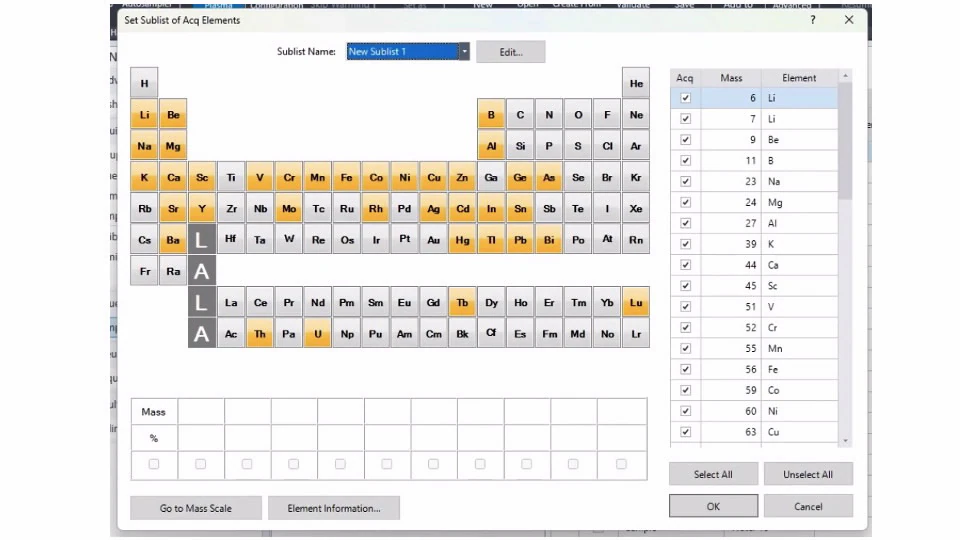
A periodic table interface with selected elements highlighted in orange. A checklist to the right shows elements like Lithium and Iron marked for acquisition.

図 4.サブリストのセルをダブルクリックした後に表示される、[Element selection/deselection(元素の選択/選択解除)]ダイアログ

サブリストの名前付け、新規作成、削除を行うには、[Edit(編集)]ボタンをクリックします。新しいダイアログ(図 5)が表示され、サンプルシーケンスに関連付けられたサブリストの名前変更(または、サブリストの作成/削除)が可能になります。
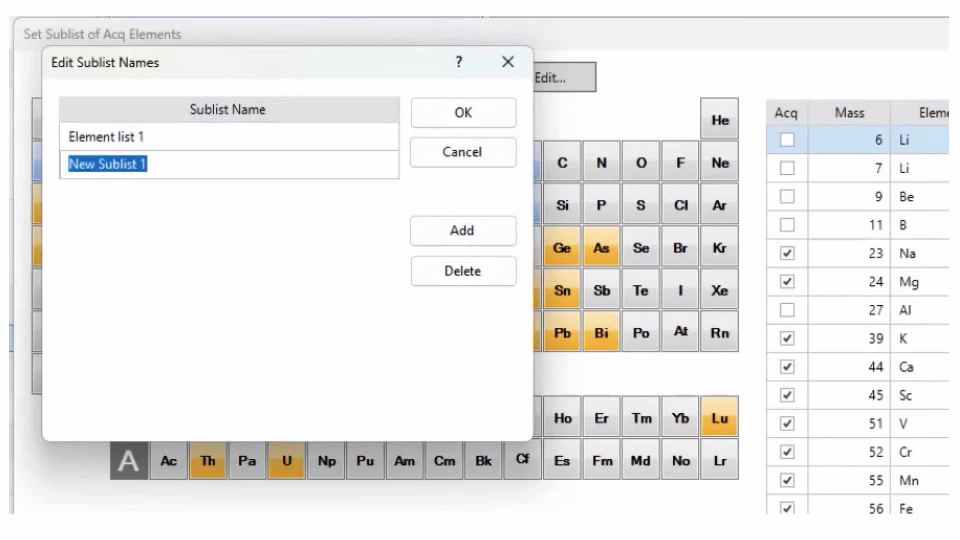
Dialog box titled Edit Sublist Names with options to add or delete an element list. Background shows a periodic table interface with selected elements

図 5.ダイアログでは、サブリストの作成/削除、および名前変更が可能です。

[OK]をクリックすると、変更されたサブリストが、元素リストのカスタマイズに使用できるようになります。オレンジ色で表示されている元素はアクティブ状態で分析対象となり、青色で表示されている元素は除外されて分析対象外となります。図 6 の例は、Ag、Cd、In、Sn が選択された[Element List 2(元素リスト 2)]という名前のサブリストを示しています。このサブリスト内のその他の元素はすべて測定されません。関連する内部標準を必ずサブリストに含めてください。
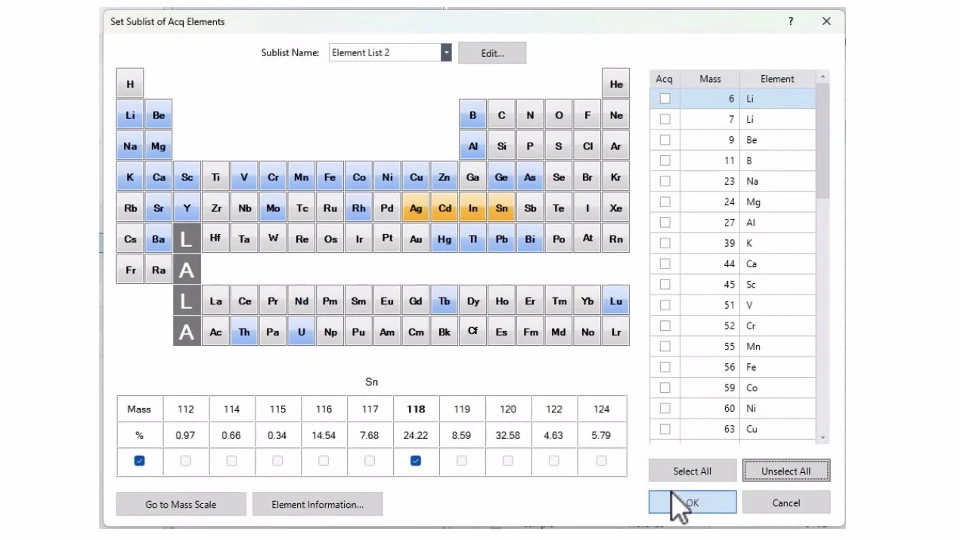
Interactive periodic table interface showing elements in blue, orange, and gray. Selected elements are shown in orange. Selection boxes on the right, with mass details below. Cursor on 'OK'.

図 6.Ag、Cd、In、Sn が測定対象として選択されたサブリストの例。内部標準(例では、In)もすべてサブリストに含める必要があります。

サンプルシーケンスにおけるサブリストの使用

サブリストは、サンプルシーケンス内でドロップダウン選択項目として使用できるようになります。サブリストの編集は、セルを再度ダブルクリックして、前述の手順に従うことにより簡単に行うことができます。行った変更は、そのサブリストを使用するすべてのサンプルに反映されます。
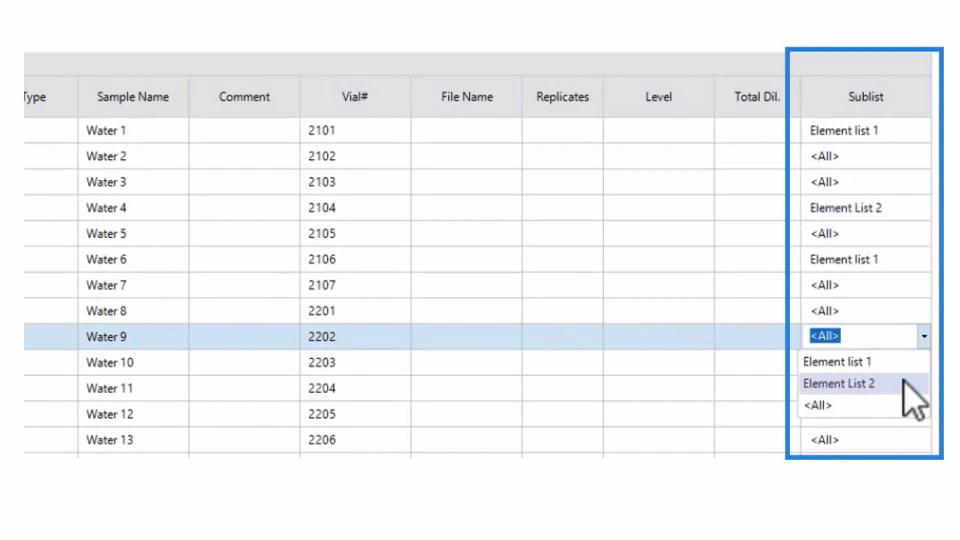
A sample list in ICP-MS MassHunter displays water samples for analysis with columns for Sample Name and Vial#. A dropdown is highlighted in the 'Sublist' column, offering options.

図 7.異なるサブリストが割り当てられたサンプルを示すシーケンステーブル(ドロップダウン選択ダイアログを含む)

構成されたサブリストはバッチフォルダに保存され、バッチを使用して新規に作成されるバッチにはサブリストが含まれます。バッチをテンプレートとして保存した場合、サブリストもすべて保存され、以降の分析で使用できるようになります。

DE-007671